Cancelar ticket en Apdesc Form
Esta opción permite anular una venta ya cobrada y, si se requiere, devolver el contenido del ticket al inventario. Nota: Solo se puede cancelar un ticket si aún no se ha realizado el corte de caja, ya que, una vez realizado, el ticket queda registrado como una venta y no se puede cancelar.
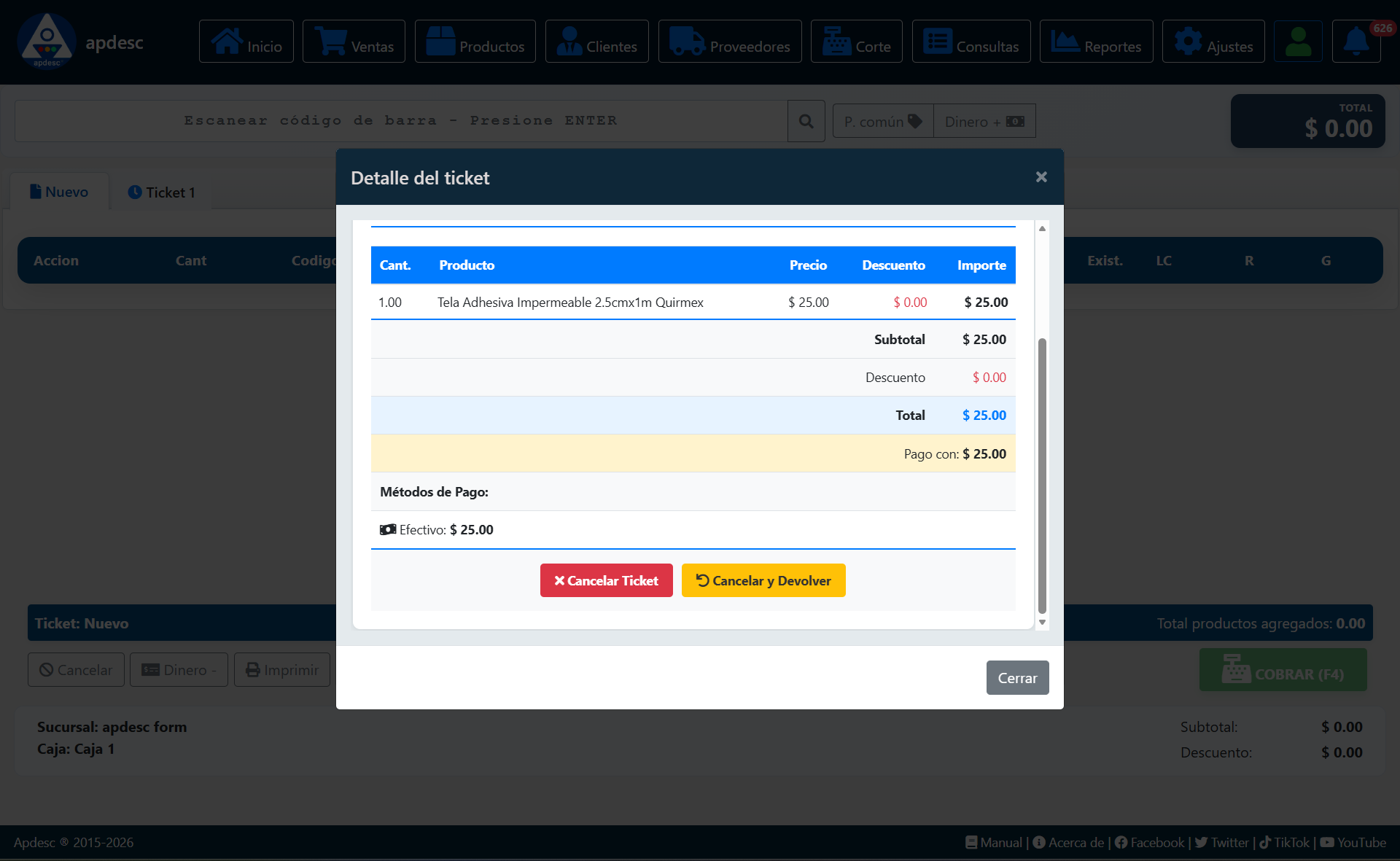
Pasos para cancelar un ticket
- En la sección de Últimas ventas, selecciona el ticket que deseas cancelar. Luego presiona el botón Cancelar ticket y confirma la acción para anular la venta.
- Si además deseas devolver los productos o servicios que estaban incluidos en ese ticket, usa la opción Cancelar y devolver. Con esta acción, el sistema cancelará la venta y regresará el contenido al inventario, evitando que quede registrado como una venta y afecte los reportes de ventas o inventario.